
레이아웃은
대부분 간단할수록 좋습니다.
그런데, 어떤 분이 질문해 주셨습니다.

레이아웃은
가능한 최소한으로 하면 좋습니다.
그래야
일관되게
좋은
슬라이드 진행이 되니까요.
그런데
특별한 경우, 보통 슬라이드 내용이 많다든지,
굳이
여러 개의 테마를 선택한 경우에는 레이아웃이 많아질 수 있고,
의도적으로
그렇게 할 수 있습니다.
플러그인이 아니고, 그냥 기본기능,
2007도 되고, 그 전
버전도 됩니다.

보시다시피
지금 슬라이드에는 보통 있는 기본 레이아웃들만 있습니다.

전혀
다른 디자인의 것을 선택해서 슬라이드 몇 개를 복사합니다.

그
다음에 처음 슬라이드의 적당한 칸에 붙여 넣습니다.
그러면
자동으로 테마가 바뀌게 되지만,
‘붙여
넣기 옵션’에서 저기 보이는 ‘원본 서식 유지’를 선택하면 그림에 보이듯이
원본
서식이 들어가게 됩니다.
또는
오른쪽 그림에서 처럼 ‘붙여넣기’ 옵션에서도 두번째 것을 선택하면 같은 결과가 됩니다.
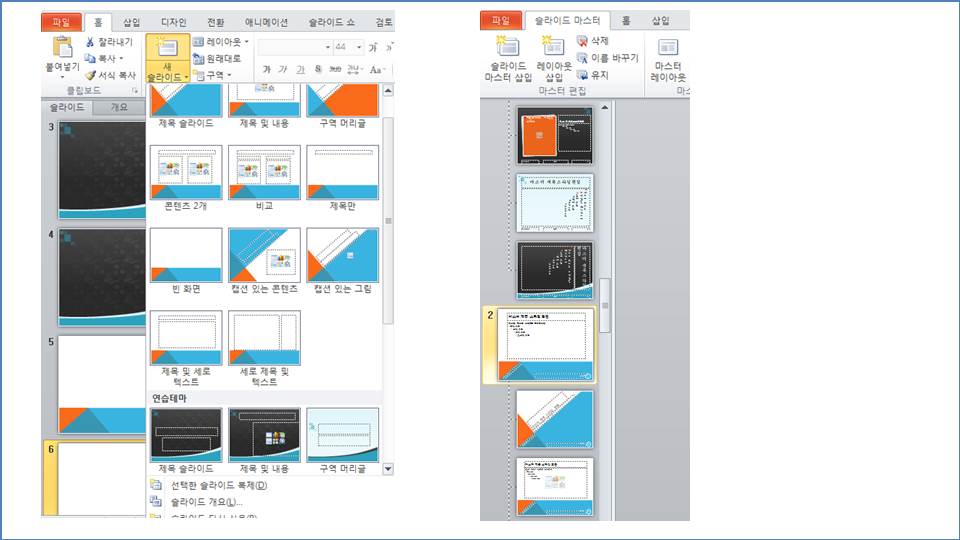
자
그러면 이렇게 ‘새 슬라이드’를 넣기 위한 작업을 해 보면(왼쪽 그림)
두
배나 되는 레이아웃을 볼 수 있습니다.
이
작업을 한번 더
하면 더 많은 레이아웃을 만들 수가 있죠.
마스터
보기(오른쪽 그림)를 해보면
마스터에서도
두 배나 되는 레이아웃을 볼 수 있습니다.
아주
간단하게 레이아웃을 늘일 수 있었습니다.


댓글 없음:
댓글 쓰기